Vorlesefunktion Mac, gebaut für lange Texte
Die Vorlesefunktion ist auf dem Mac kostenlos und schon eingebaut. Verwandeln Sie lange Artikel, Newsletter und PDFs in eine Warteschlange, die läuft, ohne dass Sie auf den Bildschirm starren müssen.
Wo die Vorlesefunktion des Mac an Grenzen stößt
Die Sprachausgabe taugt für einen Absatz oder eine kurze Seite. Ein gespeicherter Essay mit 4,000 Wörtern ist eine andere Aufgabe.
Läuft auch bei zugeklapptem Deckel weiter
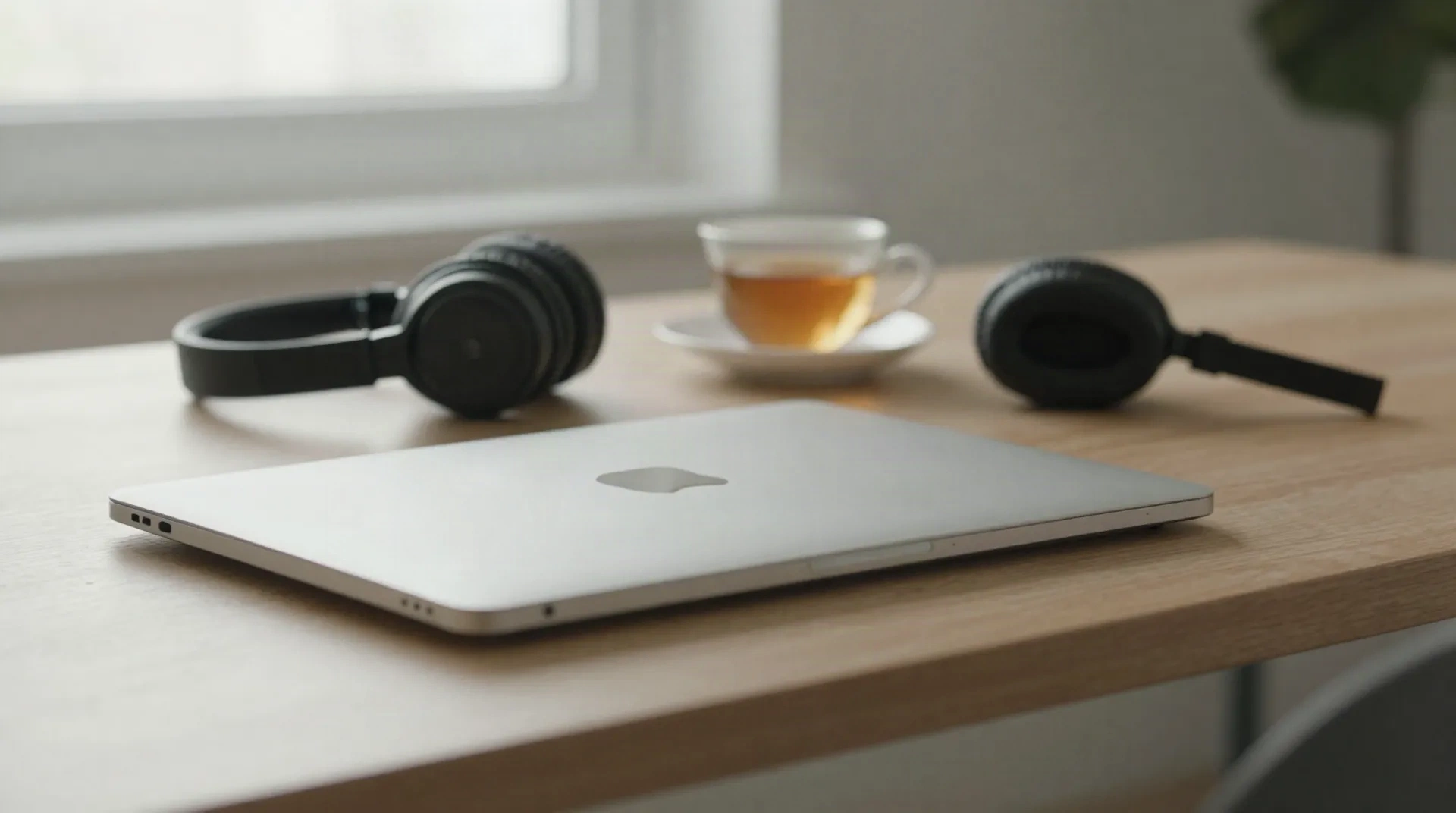
Episoden aus einem privaten Feed spielen auf Ihrem iPhone oder über Ihre Kopfhörer. Klappen Sie das MacBook zu, gehen Sie weg, und der Artikel läuft weiter.
Eine Warteschlange statt einer Auswahl
Jeder umgewandelte Artikel landet in einem privaten RSS-Feed, den Sie einmal abonnieren. Neue Beiträge erscheinen als Episoden, in der Reihenfolge, in der Sie sie gespeichert haben.
Erzählstimme für lange Texte abgestimmt
Überschriften, Blockzitate und Fußnoten kommen als Struktur an, nicht als ein gleichförmiger Strom. Wählen Sie eine ruhige, klare oder dokumentarische britische Erzählstimme.
Auch Newsletter und PDFs
Leiten Sie einen Newsletter weiter oder laden Sie ein PDF hoch. Es durchläuft dieselbe Vertonung wie ein gespeicherter Webartikel.
Das Tempo bestimmen Sie
Überspringen, 15 Sekunden zurückspringen oder auf 1,8-fach gehen, in der Podcast-App, die Sie ohnehin nutzen. Ihre Geschwindigkeit bleibt in dieser App gespeichert.
Keine Werbung im Feed
Die MP3-Ausgabe ist sauber. Was Sie in die Warteschlange gelegt haben, wird abgespielt, nichts wird davor oder danach eingefügt.
Drei Wege, Text auf dem Mac zu hören
Beginnen Sie mit der kostenlosen Variante. Wechseln Sie weiter nach unten, wenn Ihre Lektüre länger wird.
-
1
Auswahl sprechen aktivieren (kostenlos, 2 Minuten)
Öffnen Sie Systemeinstellungen, Bedienungshilfen, Gesprochene Inhalte. Aktivieren Sie Auswahl sprechen und öffnen Sie dann Stimmen verwalten, um eine erweiterte Stimme herunterzuladen. Markieren Sie Text an beliebiger Stelle und drücken Sie Option+Esc. Gut für E-Mails, Dokumente und kurze Seiten.
-
2
Den Befehl say im Terminal nutzen
Geben Sie say "hello" ein, und der Mac spricht. Mit say -f article.txt lesen Sie eine Datei vor, mit say -o out.aiff -f article.txt speichern Sie sie als Audio. Mit -r 200 erhöhen Sie die Sprechgeschwindigkeit. Das funktioniert gut für eine Datei nach der anderen, einen Rückstau speichert es aber nicht.
-
3
Alles in einen privaten Podcast-Feed schicken
Speichern Sie einen Link oder leiten Sie einen Newsletter an heartheweb weiter. Wählen Sie dann in der App Podcasts Ablage, Show über URL folgen und fügen Sie Ihren privaten RSS-Feed einmal ein. Jeder weitere Artikel wird danach zur Episode. NOW PLAYING: narrator-calm, format mp3, duration 8m42s.
Zuhören beim Kochen, Putzen oder auf dem Weg zur Arbeit
Ein Essay mit 4,000 Wörtern braucht etwa 16 Minuten zum Lesen und knapp über 25 Minuten zum Anhören bei normalem Tempo. Das passt zum Abendessen kochen. Ihre Leseliste ist ein Friedhof, unsere war es auch. Der Rückstand schrumpft nicht, weil Sie es eigentlich lesen wollten. Er schrumpft, wenn er in Minuten passt, die Sie ohnehin mit etwas anderem verbringen, und eine Warteschlange, die von allein läuft, macht genau das möglich.
- Episoden landen über Apple Podcasts auf Ihrem iPhone
- Funktioniert mit AirPods und jedem Bluetooth-Kopfhörer
- Die Reihenfolge der Warteschlange bleibt Ihre Entscheidung, neueste zuerst oder von Hand sortiert

Skripte, Kurzbefehle und eine echte Warteschlange
Wenn Sie say mit pbpaste nutzen, wissen Sie, wie schnell ein kurzes Vorlesen geht. Die Grenze zeigt sich beim vierten Artikel der Woche: Nichts merkt sich, was Sie schon gehört haben, und nichts läuft, wenn Sie den Schreibtisch verlassen. TRANSMITTING: Speichern Sie den Link, lassen Sie den Feed ihn sammeln und hören Sie ihn später auf dem Gerät, das gerade in der Nähe ist. Signal statt Rauschen.
- Option+Esc für schnelle Auswahlen und kurze Seiten behalten
- Für alles über 1,000 Wörter den Feed nutzen
- Newsletter am Abend vorher weiterleiten, am nächsten Morgen anhören
Audio, wenn Lesen schwerfällt
Manche Menschen können sich einige Wochen oder dauerhaft nicht auf einen Bildschirm verlassen. Eine vorübergehende Augenverletzung, eingeschränktes Sehvermögen oder ein langer Arbeitstag mit Lesen, der abends nichts übrig lässt. VoiceOver bleibt das richtige Werkzeug, um den Mac selbst zu bedienen. Für lange Artikel bietet vertontes Audio in einer Podcast-App einen ruhigeren Weg, Informationen aufzunehmen, mit derselben Erzählqualität für jede Hörerin und jeden Hörer und ohne eine abgespeckte Zweitversion.
- Dieselbe Vertonung für alle Hörerinnen und Hörer
- Wiedergabe über Kopfhörertasten und Medientasten
- Anmelde- und Kontoseiten für Screenreader ausgelegt

Welcher Weg zur Sprachausgabe zu Ihrem Mac passt
Apples eingebaute Werkzeuge gewinnen bei Preis und Einfachheit. Speechify gewinnt bei der App-Politur und der Vielfalt der Dokumente. heartheweb gewinnt, wenn die Aufgabe eine Warteschlange langer Artikel ist.
| Merkmal | Eingebaute Gesprochene Inhalte | Speechify | heartheweb |
|---|---|---|---|
| Kosten | Kostenlos | Gratis-Tarif, Premium $29/Monat oder $139/Jahr | Kostenlos starten, danach monatliches Abo |
| Ideal für | Kurze Seiten und E-Mails | PDFs, Dokumente und Webseiten in einer App | Lange Artikel, Newsletter und PDFs als Warteschlange |
| Läuft abseits des Schreibtischs | Nein, bleibt auf dem Mac | Ja, in der eigenen App | Ja, in jeder Podcast-App |
| Stimmen | Apple-Systemstimmen | Große Bibliothek im Premium, kleine Auswahl im Gratis-Tarif | Ruhige, klare und dokumentarische britische Erzählstimmen |
| Warteschlange | Nein | Bibliothek innerhalb der App | Privater RSS-Feed, eine Episode pro Artikel |
| Zusätzliche App nötig | Nein | Ja | Nein, nutzt Apple Podcasts oder Overcast |
Häufige Fragen zur Vorlesefunktion auf dem Mac
Hat ein Mac eine Vorlesefunktion eingebaut?
Wie lasse ich meinen Mac eine ganze Webseite vorlesen?
Kann ich einen Artikel auf dem Mac in eine Audiodatei umwandeln?
Wie bekomme ich die besseren Siri-Stimmen auf den Mac?
Was ist die beste Vorlesefunktion-App für den Mac?
Gibt es eine kostenlose Vorlesefunktion für den Mac?
Funktioniert die Vorlesefunktion am Mac auch bei eingeschränktem Sehvermögen?
Ihre Leseliste in Ihre Ohren legen
Kostenlos starten, ohne Kreditkarte. Schicken Sie heute einen Artikel und hören Sie ihn, bevor Ihr nächster Spaziergang beginnt.