Text to speech Mac, dibuat untuk bacaan panjang
Text to speech di Mac itu gratis dan sudah built in. Ubah artikel panjang, newsletter, dan PDF jadi antrean yang diputar tanpa terus menatap layar.
Sampai di mana read-aloud Mac mulai kewalahan
Spoken Content cocok untuk satu paragraf atau halaman pendek. Esai 4.000 kata yang kamu simpan adalah pekerjaan yang berbeda.
Tetap jalan dengan tutup laptop tertutup
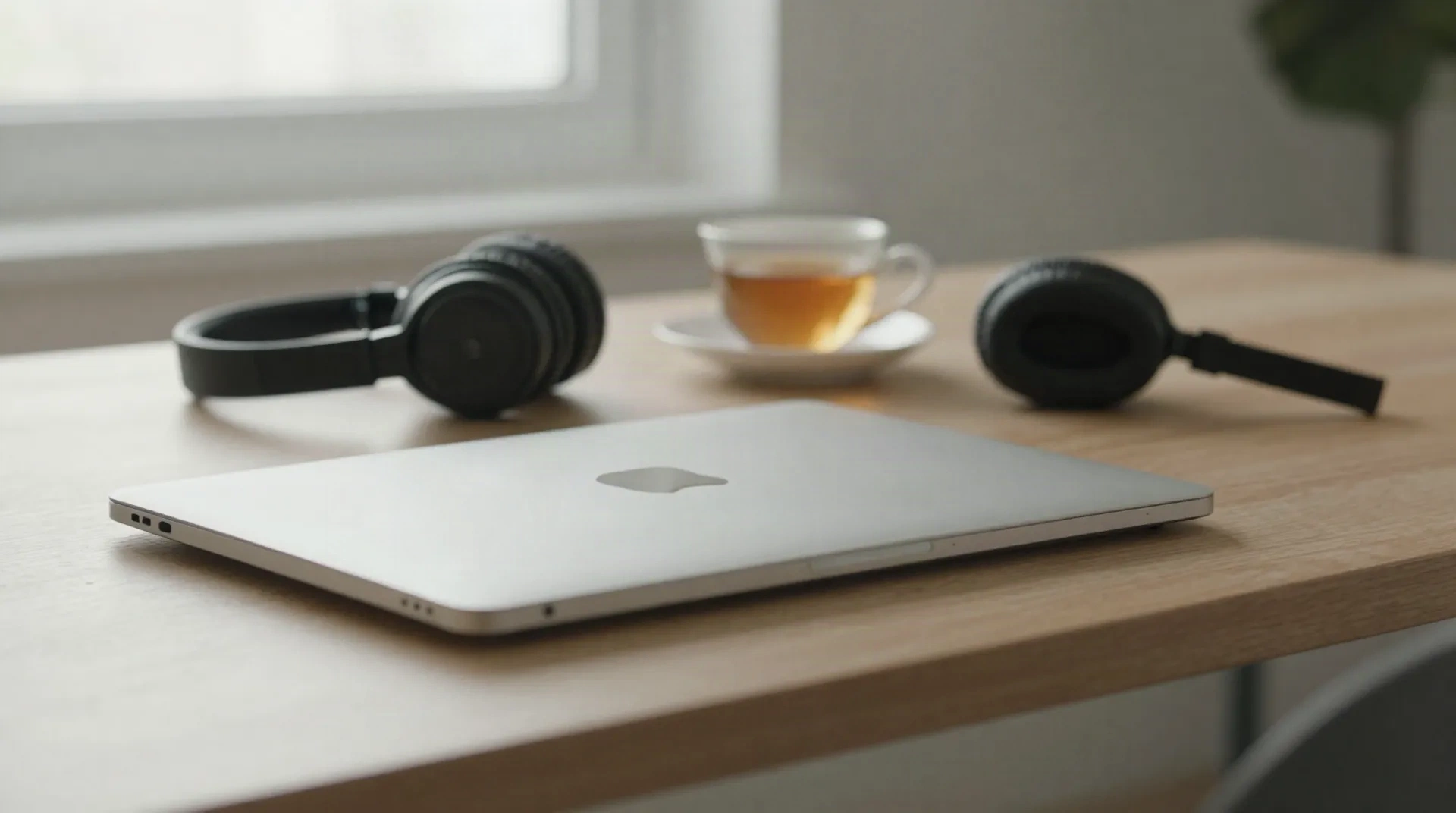
Episode di feed pribadi bisa diputar dari HP atau earbud kamu. Tutup MacBook, tinggalkan meja, dan artikelnya tetap berjalan.
Antrean, bukan sekadar seleksi
Setiap artikel yang diubah masuk ke feed RSS pribadi yang cukup kamu langgani sekali. Item baru muncul sebagai episode, sesuai urutan saat kamu menyimpannya.
Narasi yang disetel untuk tulisan panjang
Heading, block quote, dan catatan kaki terbaca sebagai struktur, bukan satu aliran datar. Pilih narator UK yang tenang, tajam, atau bergaya dokumenter.
Newsletter dan PDF juga
Teruskan newsletter atau unggah PDF. File itu melewati pipeline narasi yang sama dengan artikel web yang disimpan.
Kecepatan di tanganmu
Lewati, mundur 15 detik, atau naikkan ke 1.8x di aplikasi podcast yang sudah kamu pakai. Pengaturan kecepatanmu tetap ada di aplikasi itu.
Tanpa iklan di feed
Output MP3-nya bersih. Yang kamu antrekan itulah yang diputar, tanpa sisipan sebelum atau sesudahnya.
Tiga cara mendengarkan teks di Mac kamu
Mulai dari yang gratis. Naik ke bawah daftar saat bacaanmu makin panjang.
-
1
Aktifkan Speak selection (gratis, 2 menit)
Buka System Settings, Accessibility, Spoken Content. Nyalakan Speak selection, lalu buka Manage Voices untuk mengunduh suara enhanced. Pilih teks di mana saja dan tekan Option+Esc. Cocok untuk email, dokumen, dan halaman pendek.
-
2
Gunakan perintah say di Terminal
Ketik say "hello" dan Mac akan mengucapkannya. Pakai say -f article.txt untuk membaca file, atau say -o out.aiff -f article.txt untuk menyimpannya sebagai audio. Tambahkan -r 200 untuk menaikkan kecepatan bicara. Cocok untuk satu file dalam satu waktu, dan tidak menyimpan antrean.
-
3
Kirim semuanya ke feed podcast pribadi
Simpan tautan atau teruskan newsletter ke heartheweb, lalu di aplikasi Podcasts pilih File, Follow a Show by URL, dan tempelkan feed RSS pribadimu sekali saja. Setiap artikel setelahnya menjadi episode. NOW PLAYING: narrator-calm, format mp3, duration 8m42s.
Dengarkan sambil memasak, bersih-bersih, atau di perjalanan
Esai 4.000 kata butuh sekitar 16 menit untuk dibaca dan sedikit lebih dari 25 menit untuk didengarkan dengan kecepatan normal. Itu pas untuk waktu masak makan malam. Daftar bacaanmu itu kuburan, dan punya kami juga dulu begitu. Tumpukannya tidak mengecil hanya karena kamu berniat membacanya. Ia mengecil ketika muat di menit-menit yang sudah kamu habiskan untuk hal lain, dan antrean yang diputar sendiri itulah yang membuatnya mungkin.
- Episode tersinkron ke iPhone kamu lewat Apple Podcasts
- Berfungsi dengan AirPods dan headset Bluetooth apa pun
- Urutan antrean tetap milikmu, terbaru dulu atau diatur manual

Script, shortcut, dan antrean yang sungguhan
Kalau kamu sudah memakai say dengan pbpaste, kamu tahu betapa cepatnya read-aloud cepat itu. Batasnya muncul di artikel keempat dalam seminggu: tidak ada yang mengingat apa yang sudah kamu dengar, dan tidak ada yang diputar saat kamu meninggalkan meja. TRANSMITTING: simpan tautannya, biarkan feed mengumpulkannya, dan dengarkan nanti di perangkat terdekat. Sinyal, bukan derau.
- Pakai Option+Esc untuk seleksi cepat dan halaman pendek
- Pakai feed untuk apa pun di atas 1.000 kata
- Teruskan newsletter malam sebelumnya, dengarkan keesokan paginya
Audio yang tetap berfungsi saat membaca itu sulit
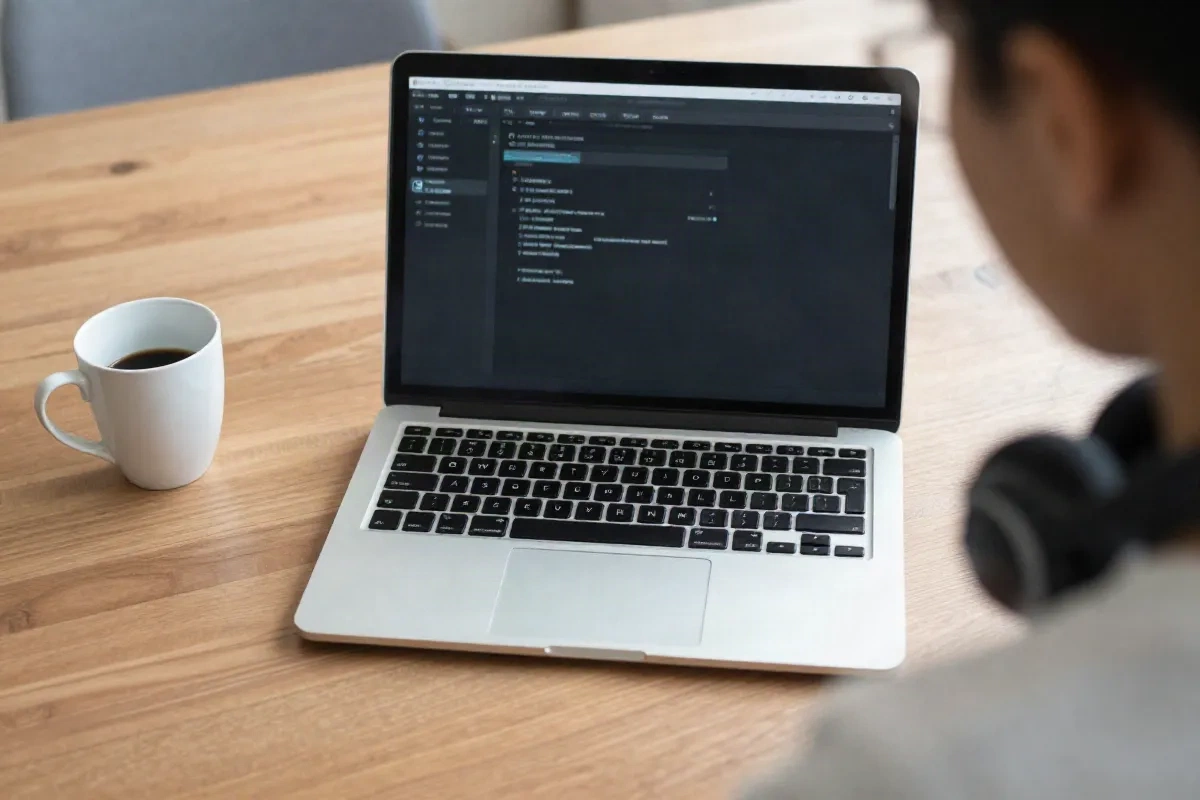
Sebagian orang tidak bisa mengandalkan layar selama beberapa minggu, atau sama sekali. Cedera mata sementara, low vision, atau seharian membaca untuk pekerjaan yang tidak menyisakan tenaga untuk malam hari. VoiceOver tetap alat yang tepat untuk mengoperasikan Mac itu sendiri. Untuk artikel panjang, audio narasi di aplikasi podcast memberi cara yang lebih tenang untuk menyerap informasi, dengan kualitas narasi yang sama untuk setiap pendengar tanpa tingkat terpisah yang lebih rendah.
- Pipeline narasi yang sama untuk setiap pendengar
- Pemutaran dikontrol dari tombol headphone dan media key
- Halaman daftar dan akun dibuat agar bisa dipakai bersama screen reader

Rute text to speech mana yang cocok untuk Mac kamu
Alat bawaan Apple menang di harga dan kesederhanaan. Speechify menang di kualitas aplikasi dan jangkauan jenis dokumen. heartheweb menang ketika tugasnya adalah antrean artikel panjang.
| Fitur | Spoken Content bawaan | Speechify | heartheweb |
|---|---|---|---|
| Biaya | Gratis | Tier gratis, Premium $29/mo atau $139/yr | Mulai gratis, lalu langganan bulanan tetap |
| Paling cocok untuk | Halaman pendek dan email | PDF, dokumen, dan halaman web dalam satu aplikasi | Artikel panjang, newsletter, dan PDF sebagai antrean |
| Diputar jauh dari meja | Tidak, tetap di Mac | Ya, di aplikasinya sendiri | Ya, di aplikasi podcast apa pun |
| Suara | Suara sistem Apple | Pustaka besar di Premium, set kecil di versi gratis | Narator UK yang tenang, tajam, dan dokumenter |
| Antrean backlog | Tidak | Pustaka di dalam aplikasi | Feed RSS pribadi, satu episode per artikel |
| Perlu aplikasi tambahan | Tidak | Ya | Tidak, memakai Apple Podcasts atau Overcast |
Pertanyaan umum tentang text to speech di Mac
Apakah Mac sudah punya text to speech bawaan?
Bagaimana cara membuat Mac membacakan seluruh halaman web?
Bisakah saya mengubah artikel menjadi file audio di Mac?
Bagaimana cara mendapatkan suara Siri yang lebih baik di Mac?
Aplikasi text to speech terbaik untuk Mac yang mana?
Apakah ada pilihan text to speech gratis untuk Mac?
Apakah text to speech di Mac bisa dipakai oleh penyandang low vision?
Taruh daftar bacaanmu di telinga
Mulai gratis. Tanpa kartu kredit. Kirim satu artikel hari ini dan dengarkan sebelum jalan kaki berikutnya.