音声メモをタスクに変える方法:移動中に読んだ記事から実行項目を拾う
要約
通勤や移動中に記事を聴くときの実行項目を逃さない方法。音声メモで「実行を先に言う」ルール、Readwise/Obsidian/Todoistの3つの保管先、視覚障害時の工夫を紹介。
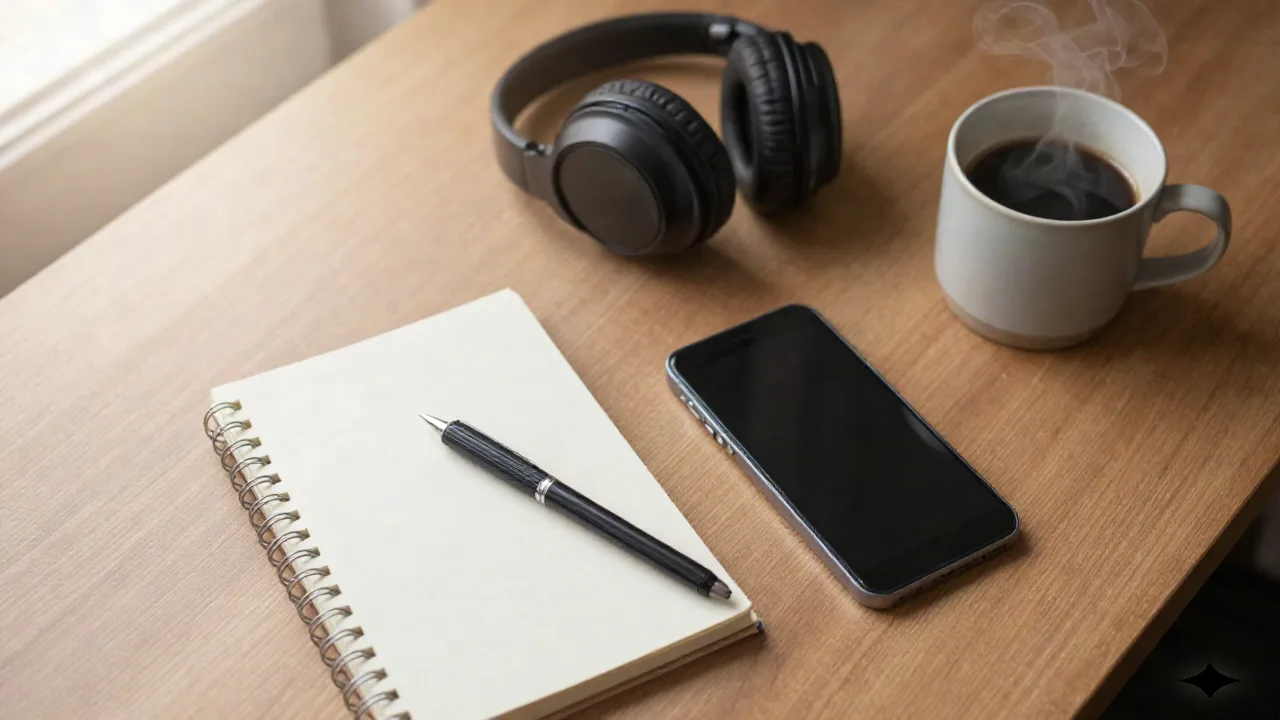
音声メモをタスクに変える方法:移動中に読んだ記事から実行項目を拾う
読んだ記事から実行項目を拾う習慣。多くの人はそのために会議録音アプリを探す。だが会議録アプリは誰かが話している部屋にいることを前提にしている。通勤電車の中で、ランニング中に、両手がふさがっている状態で記事を聴く人向けには設計されていない。この記事で紹介するのは、そうした「ながら聴き」の中から、本当に必要な実行項目だけを取り出す方法だ。1年近く実際に試した方法を、机上の理想ではなく、毎日22分の通勤ルートで検証した結果をまとめた。
会議アプリは通勤中の読書を実行項目に変えられない
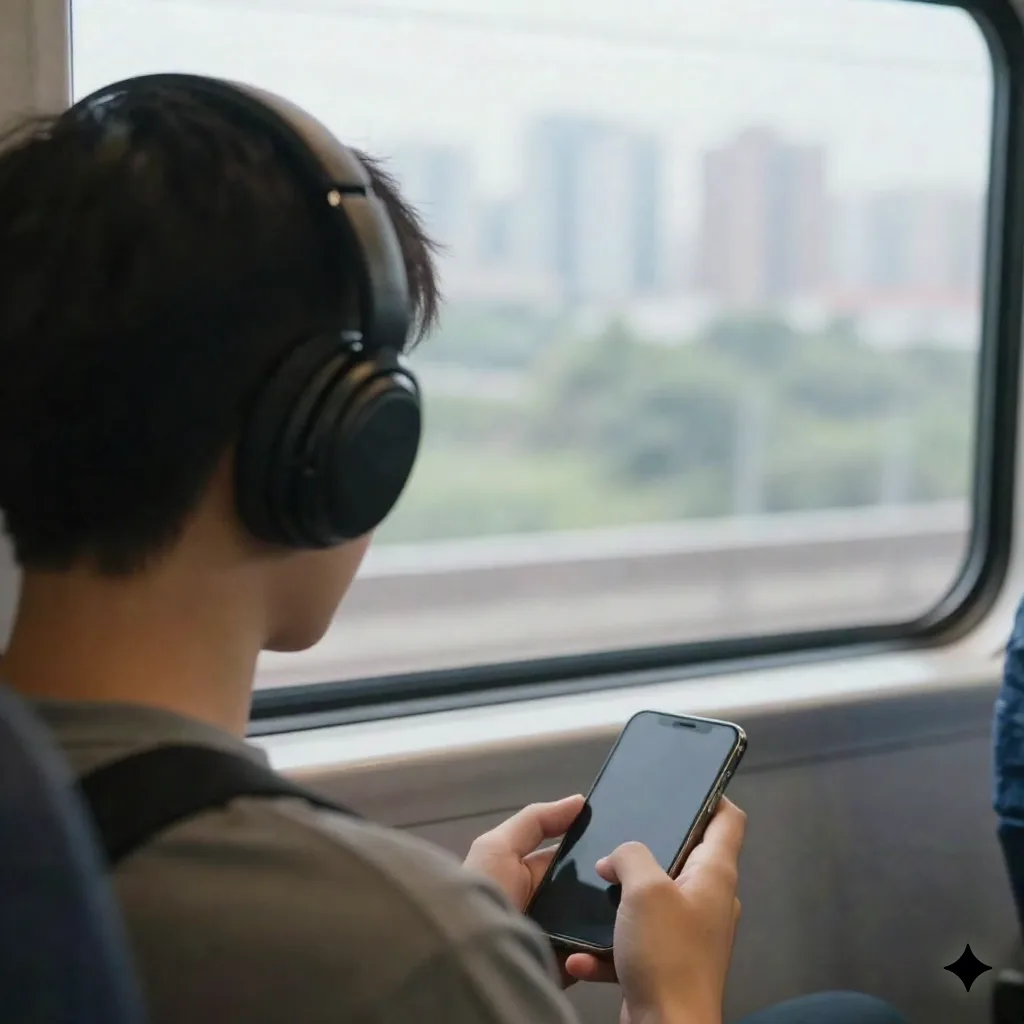
「action items」で検索すると、出てくるのはほぼ全て会議録音ツール(Lindy、Jamie、Granola、Notta、ClickUp、Hive Notes)だ。複数の話者がいるミーティング、リアルタイム字幕があることを前提につくられている。だが読んでいる人には、こうしたツールは過剰設計だ。特にheartheweb の利用者が直面する状況、すなわち通勤中、運動中、画面を見られない状態、片手がふさがっている場面では全く対応していない。
取り忘れ対策を謳うノートアプリの中には、生のアイデアから実行項目までの一連の処理を1つのツールに詰め込んだものもある。Amplenoteのアイデア→タスク変換パイプラインはその例だ。だが机の前でキーボードが使える環境を前提にしている。手すりや運転ハンドルを握っているときに、その距離を試すのは現実的ではない。
では、どうするのか。1人で、移動中に、両手がふさがった状態で。他に誰もいない中で、自分が聴いた内容から実行項目を引き出すには、その取り出し方法そのものを一から考え直す必要がある。
実行項目とは何か、メモとは何か
Motion のブログが説明しているように、実行項目(action item)が単なるToDoと違う点は2つある。所有者が明確で、期限がある。「このテクニック試してみよう」はメモ。「明日、メールを開く前に10分タイマーをセットして、この論文で学んだ集中法を試す」が実行項目だ。所有者は自分、期限は明日。
記事を聴いているときにフラグを立てるものの大半は、実は実行項目ではなくメモだ。ノートアプリの大半が目指しているのは「全部残す」だが、本来のゴールはもっと狭い。「メモではなく、実行項目に変えるもの」を見分けることだ。
音声メモ分類法:タイプしない実行項目の取り方
Wellington からの朝7時22分の電車。乗車時間22分。記事3本。これがこのセクションの標本サイズだ。10ヶ月の試行錯誤。机の上ではなく、実際の通勤ルートで検証した。
タイピングは機能しない。スマートフォンを開いて、騒音の中で1文を打ち込むノートアプリは、2週間以内に放置される。持続するのは、1つだけだ。実行項目を最初に言うという単純なルール。
「昼までにメールを返信する」と音声に記録する。「メール処理について面白かった」では駄目。最初の言い方は既に実行項目で、後の言い方は加工が必要なメモだ。エネルギーが必要になるのは、メモを実行項目に変える段階。その頃には、たいてい気力は失われている。
=== 分類ルール ===
ほぼ全ての内容は、この3つの問いで分類できる:
5秒で実行方法が言える? 言えなければ、それはメモ。記録するな。
誰が、いつまでに? これが明確なら実行項目。曖昧なら、数週間で埋もれる。
自分に本当に必要? 一般論ではなく。
音声記録のタイミングは聴いている最中。文字起こしは後で、まとめて。毎日10分間、朝に1度だけ。リアルタイム文字起こしは歩行中や運転中に精度が落ちる。ここが、多くの人が挫折するポイントだ。
機器選びよりも重要なのは、「ルール」だ。iPhone の標準ボイスメモ、Android の付属レコーダー、何でもいい。クラウド同期さえされていれば。最大の失敗パターンは別だ:夜間に寝かせたスマートフォンに閉じ込められた音声ファイル。処理のハードルが上がって、3日後には削除が楽になってしまう。
実行項目の置き先:1ヶ月以上生き残る3つのシステム
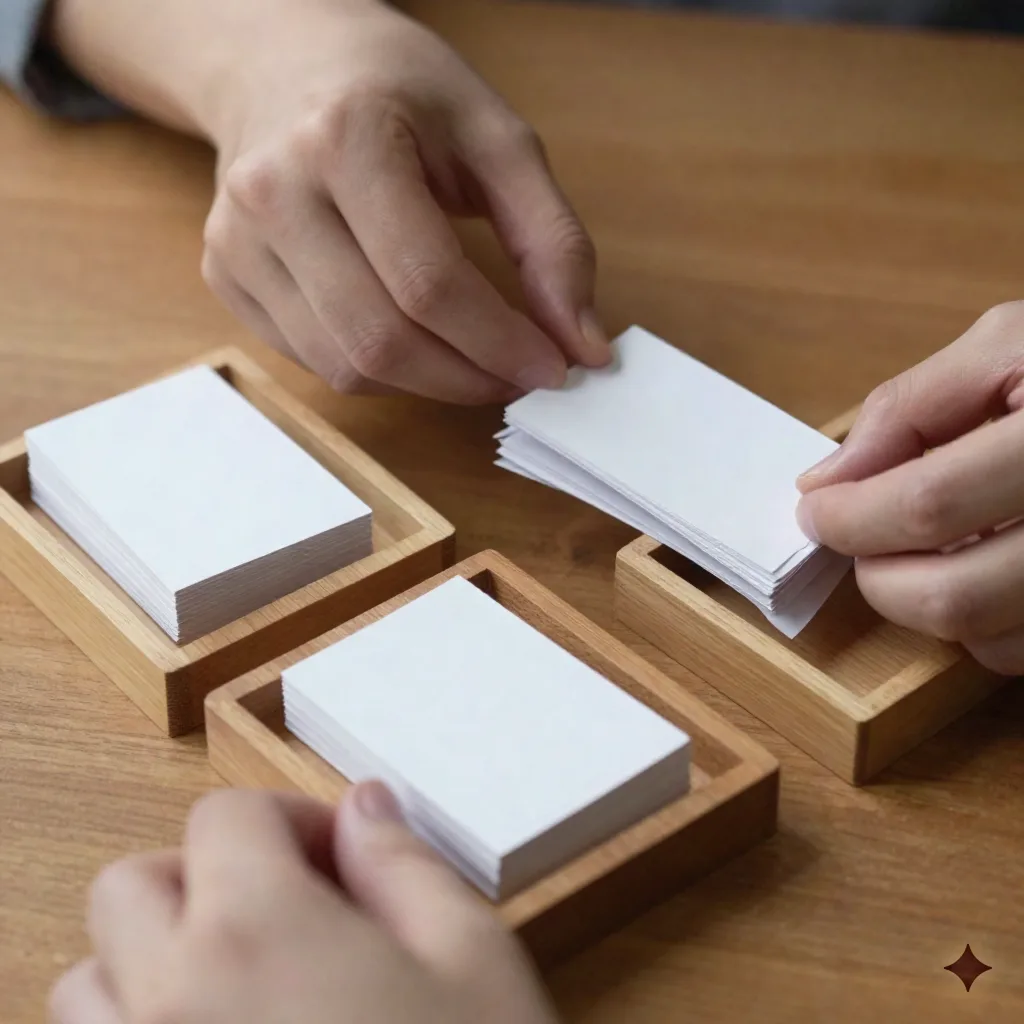
2014年から試したのは、およそ8つ。その中で1ヶ月以上の実用に耐えたのは3つだけ。
Readwise Reader、#do タグ。 実行項目には #do タグをつけて、ハイライトと同じツール内に置く。別アプリが不要。弱点:Readwise の中に閉じ込められるから、日々チェックするToDoリストには上がらない。週1回、15分の棚卸しが必要だが、怠ると忘れる。
Obsidian、日付入りの1ノート。 スマートフォンからは素早く書き込める。検索可能で、Obsidian は他の作業でも開いているから存在感がある。弱点:リマインダーなし。期限強制なし。期限なしの実行項目は3週間で埋もれる。
Todoist、「聴いた記事から」プロジェクト。 真のリマインダー。期限設定。どこでも同期。弱点:もう1つのInbox になる。元々 Todoist ユーザーでなければ、3週間でアプリを開く習慣が崩れる。
4番目の試み。Notion データベース。所有者フィールド、期限フィールド、カスタマイズ可能。でも9日で終わった。整理できた気分は十分だったが、毎日実際に使うとなると、別のデータベースを開くハードルが高かった。理想のシステムより、使うシステムを選べ。
3つともスムーズではない。だから 「既に開いているアプリを選べ」。理論上完璧なシステムより、日々開く方を勝つ。
音声記録が逆効果になる3つの場面
信号対雑音の比率が急落する場面がある。それを認識することで、無駄な記録を避けられる。
数値の多い技術論文。 音声メモに数式は入らない。表も残らない。数値が重要なら、後でスクリーンショットを撮る。声で言葉にするな。
既に不安を感じている内容。 「大家さんにメールを出す」を焦った状態で音声記録すれば、焦りがToDoリストに移るだけ。ノイズを減らすのではなく、場所を変えているだけだ。
読むために読む記事。 エッセイ、ロングフォーム・ジャーナリズム。作用を求めるのではなく、感じることが目的の文章。無理に実行項目を引き出すことは、読書を宿題に変えることだ。聴くだけで充分。
これら3つは、常に記録するなというのではなく、「今、記録ボタンを押すべきか」という判断のフィルター。誤検出のコスト(使わない音声ファイルが1つ増える)は低い。このフィルターを試さないコスト(処理されない音声の山)は高い。
画面が見られないとき、手がふさがっているとき:何が変わるか
2024年の長期プロジェクト中の一時的な視力低下。それが、通勤の習慣から、ほぼ唯一の読み方に変えた。画面をチェックすることが難しい、あるいは信頼できなくなると、音声メモ優先は捷径ではなく、唯一の取り込み方法になる。
実用上の違い:全てが「見ない状態」で機能する必要がある。音声確認機能の強い文字起こしツール(入力前に音声で内容を読み上げ直す)。スクリーンリーダーと相性の良いタスクシステム。Readwise Reader のオーディオモード + スクリーンリーダーの組み合わせで、ほぼ全てが処理できる。崩れるのは、カードをドラッグして並べるUIのアプリ。ドラッグ・ドロップに代替手段がないと、完全に機能停止。
音声確認は、タイピングでは拾えない誤りを検出する。誤った入力文字が画面上で「見た目」は正しいことがあっても、音声で読まれると間違いが明白になる。実行する段階で間違っていることに気付く機会が減るから、この検出は手で入力するより重要。
組み合わせると効果が高いツール
会議の側面では、TicNote が実行項目自動生成を実現する。記録された通話から、所有者と期限を指定して実行項目を生成。これはこの記事で説明した「ながら聴きの実行項目」の会議版。無料枠は月300分。読み込みの実行項目と会議の実行項目を分ける価値があるなら試す価値あり。だが混ぜるな。翌日には会議タスクが読み込みタスクを埋める。
長い文章、複雑な記事の場合、ナレーション品質が改善されるなら、試す価値がある。ElevenLabs も Fish Audio も、長編ナレーション専門で比較する価値がある。注意力が足りないと思う前に、ナレーションの品質を確認しろ。
次の通勤までに
3本の記事、1回の通勤、おそらく1つの実行項目。その比率は正常。全てを実行項目に変えることが目標ではない。週に2、3個、1回だけ聞いた内容から、本当に必要なものを取り落とさない。それが目標だ。
次に聴く内容で試してみろ。5秒で実行内容を言える。その通りなら、記録。言えなければ、流す。それだけ。