iPhone読み上げ、本気でやるなら
iPhone 読み上げ機能を使って、保存した長文記事、メールマガジン、PDFをポッドキャストアプリで聞く。スクリーンを消したままで再生可能。音声制御、スキップ、巻き戻しすべて対応。

読み上げ機能の限界は見えている
Siri の読み上げは短いページには十分。でも保存した4000語のエッセイは別の話。
スクリーンを消したままで再生
プライベートフィードのエピソードはポケットの中で流れ続ける。アプリを開いておく必要もなく、通知でスクリーンが付くこともない。
ページではなくキュー
変換した記事はプライベートRSSフィードに溜まっていく。購読すれば、新しい記事は自動でエピソードとして登場。順序は自分で決められる。
長文向けに調整された音声
見出し、ブロッククォート、脚注は構造として伝わる。平坦なストリームではなく。落ち着いた、鮮明な、ドキュメンタリー調の日本語ナレータを選べる。
メールマガジンもPDFも
メールマガジンを転送したり、PDFを追加したりすれば、それらは Webページと同じパイプラインで音声化される。
自分で制御できる速度
スキップ、15秒巻き戻し、1.8倍速に対応。すべてお馴染みのポッドキャストアプリで。速度設定はそのアプリに保存される。
フィード内に広告なし
出力されるMP3はクリーン。保存した記事がそのまま再生される。前後に何も挿入されない。
iPhoneで音声読み上げを聞く3つの方法
まずは無料の方法から。読む量が増えたら下へ。
-
1
読み上げ機能を有効化(無料、2分)
設定を開いて、アクセシビリティ > 音声読み上げ で、「選択項目を読み上げ」と「画面を読み上げ」を有効に。声を拡張版にアップデートしておく。画面上部から 2本指で下へスワイプすればページが読み上げられる。メール、短いWebページに最適。
-
2
Safariの「ページを読み上げる」を使う
アドレスバーの aA をタップして「ページを読み上げる」を選択。Safari内で記事が読み上げられる。一つの記事をさっと聞くなら十分。バックログ管理はできない。
-
3
すべてをプライベートポッドキャストフィードに送る
リンクを保存するか、メールマガジンを heartheweb に転送。プライベートRSSフィードをApple PodcastsまたはOvercastに貼り付けて1回だけ購読。その後、変換された記事は全部がエピソード。NOW PLAYING: ナレータ-落ち着き、フォーマット MP3、再生時間 8分42秒。
両手塞がっていても音声読み上げ
4000語のエッセイは読むのに約16分、標準速度だと25分強かかる。駅までの歩きにちょうどいい時間。コーヒーを淹れる間に3本の記事を消化。それが実現するには、スクリーン消したときも音が止まらないことが必須。iPhoneなら、本物のポッドキャストプレイヤー + ロック画面コントロール。読み上げのトグルではダメ。
- ロック画面でも再生・一時停止・スキップ・巻き戻し可能
- AirPods、Bluetooth、CarPlayなど、ポッドキャストアプリを通じてすべて対応
- キュー順は自分で管理。新しい順でも、手動で並び替えてもOK

料理中、掃除中、運転中に読み上げ
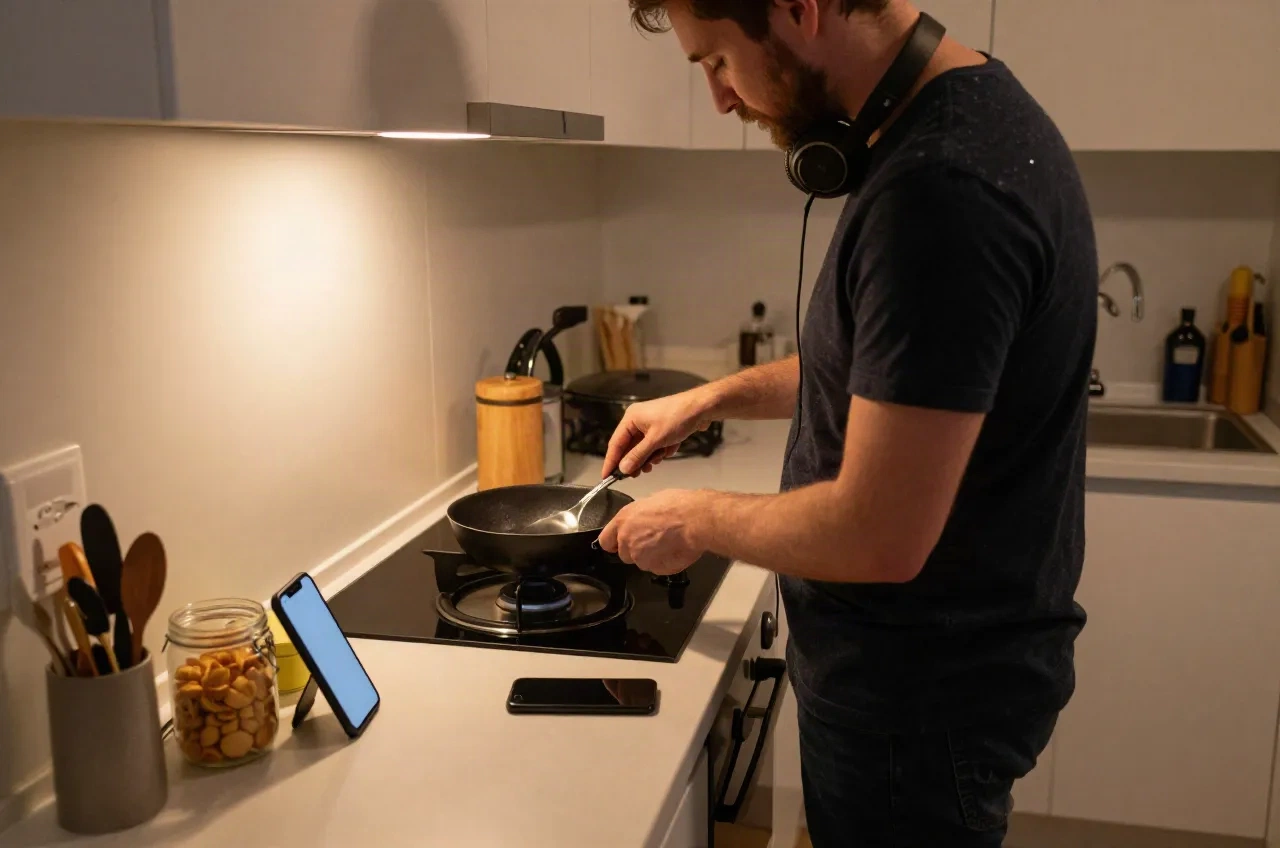
読む予定だった記事の山は墓場。私たちの場合もそうだった。その山が減るのは、読むマインドセットじゃなく、他のことをしながら聞くスロットに記事が入ったとき。夕食の準備、洗濯、75分のドライブ。iPhoneをカウンターに置いてスクリーン消したままで流す。戻ってきたときには、記事はもう終わってる。
- スクリーン消したまま、ポケットに入ったまま、立てかけたままでも再生可能
- 前夜にメールマガジンを転送すれば、翌朝に聞ける
- PDFをドロップすれば同じキューに入る
読むのが難しいとき、音声読み上げが必要
数週間、あるいはずっとスクリーンが使えない読者もいる。一時的な目の怪我、ロービジョン、仕事で終日読むので夜は目が疲れている。VoiceOverはiPhone操作のための正しいツール。長い記事を読むなら、ポッドキャストアプリの音声ナレーションは、落ち着いた形で情報を吸収できる方法。すべてのリスナーに同じ品質で。ロービジョン向け特別ティアなし。
- すべてのリスナーに対して同じナレーション品質
- ロック画面とヘッドフォンボタンで再生制御
- サインアップ画面、アカウント設定画面も全てスクリーンリーダー対応

iPhoneの音声読み上げ、どれが合う?
Appleの標準機能は価格と シンプルさで勝る。Speechifyはアプリの完成度。hearthewebは長文記事キュー向け。
| 機能 | iOSの読み上げ | Speechify | heartheweb |
|---|---|---|---|
| 価格 | 無料 | 無料版あり、プレミアム $29/月 または $139/年 | 無料で開始、その後月額定額 |
| 得意な使い方 | 短いページとメール | PDF、ドキュメント、Webページ(1アプリで) | 長文記事、メールマガジン、PDFをキューで聞く |
| スクリーン消したまま再生 | 多くのアプリで停止してしまう | はい、独自アプリ内で | はい、ポッドキャストアプリなら全て |
| 音声の種類 | Apple の標準音声 | プレミアムで 200+、無料で 10 種類 | 日本語:落ち着き、鮮明、ドキュメンタリー調 |
| バックログキュー | なし | アプリ内ライブラリ | プライベートRSSフィード、記事ごとにエピソード |
| 追加アプリのインストール | 不要 | 必要 | 不要(AppleポッドキャストまたはOvercastを使用) |
iPhone読み上げについて、よく聞かれることに答えます
iPhoneの読み上げ機能は最初から入ってますか?
iPhoneのスクリーン消したまま長文記事を聞けますか?
Web記事をApple Podcastsに入れるには?
iPhoneの読み上げアプリなら何が一番いいですか?
無料の選択肢はありますか?
ロービジョンの人でも使えますか?
iPhoneで何倍速まで聞けますか?
記事をあなたの耳に
無料で開始。クレジットカード不要。1本記事を送れば、次の移動中に聞いてる。