Tekst naar spraak Mac, gemaakt voor lange teksten
Tekst naar spraak op Mac is gratis en zit al in het systeem. Zet lange artikelen, nieuwsbrieven en pdf's in een wachtrij die afspeelt zonder dat je naar het scherm hoeft te kijken.

Waar voorlezen op de Mac tekortschiet
Spoken Content is handig voor een alinea of een korte pagina. Een opgeslagen essay van 4.000 woorden is een ander klusje.
Blijft doorspelen met het deksel dicht
Afleveringen in een privéfeed spelen af op je telefoon of oordopjes. Klap de MacBook dicht, loop weg, en het artikel speelt door.
Een wachtrij, geen selectie
Elk omgezet artikel komt in een privé RSS-feed waarop je één keer abonneert. Nieuwe items verschijnen als afleveringen, in de volgorde waarin je ze bewaarde.
Voorlezen afgestemd op lange stukken
Koppen, citaten en voetnoten komen door als structuur, niet als één vlakke stroom. Kies een rustige, scherpe of documentaire Britse verteller.
Nieuwsbrieven en pdf's ook
Stuur een nieuwsbrief door of voeg een pdf toe. Die gaat door dezelfde voorleespijplijn als een opgeslagen webartikel.
Snelheid die jij bepaalt
Overslaan, 15 seconden terugspoelen of versnellen naar 1,8x in de podcastspeler die je al gebruikt. Je snelheidsinstelling blijft bij die app.
Geen advertenties in de feed
De mp3-uitvoer is schoon. Wat je in de wachtrij zet, is wat je hoort, zonder iets ervoor of erna.
Drie manieren om tekst op je Mac te horen
Begin met de gratis optie. Schuif naar beneden in de lijst als je meer gaat lezen.
-
1
Zet Speak selection aan (gratis, 2 minuten)
Open Systeeminstellingen, Toegankelijkheid, Gesproken inhoud. Zet Speak selection aan en open Stemmen beheren om een verbeterde stem te downloaden. Selecteer tekst waar dan ook en druk op Option+Esc. Geschikt voor e-mails, documenten en korte pagina's.
-
2
Gebruik het say-commando in Terminal
Typ say "hallo" en de Mac spreekt. Gebruik say -f artikel.txt om een bestand voor te lezen, of say -o uit.aiff -f artikel.txt om het als audio op te slaan. Voeg -r 200 toe om het spreektempo te verhogen. Het werkt goed voor één bestand tegelijk, en het houdt geen wachtrij bij.
-
3
Stuur alles naar een privé podcastfeed
Bewaar een link of stuur een nieuwsbrief door naar heartheweb. Kies daarna in de Podcasts-app Bestand, Volg een show via URL, en plak je privé RSS-feed één keer. Elk artikel daarna is een aflevering.
Luister mee tijdens koken, schoonmaken of reizen
Een essay van 4.000 woorden duurt ongeveer 16 minuten om te lezen en iets meer dan 25 minuten om te beluisteren op normale snelheid. Dat past bij het bereiden van het avondeten. Je leeslijst is een kerkhof, die van ons was dat ook. De achterstand wordt niet kleiner omdat je van plan was te lezen. Hij wordt kleiner wanneer hij past in minuten die je al met iets anders vult, en een wachtrij die vanzelf speelt maakt dat mogelijk.
- Afleveringen synchroniseren met je iPhone via Apple Podcasts
- Werkt met AirPods en elke Bluetooth-koptelefoon
- De volgorde van de wachtrij blijft van jou, nieuwste eerst of met de hand herschikt

Scripts, snelkoppelingen en een echte wachtrij
Als je say al met pbpaste gebruikt, weet je hoe snel een voorleesbeurt gaat. De grens komt bij het vierde artikel van de week: niets onthoudt wat je al hebt gehoord, en niets speelt af als je van je bureau wegloopt. Bewaar de link, laat de feed hem verzamelen en luister later op het toestel dat het dichtst bij is.
- Houd Option+Esc voor snelle selecties en korte pagina's
- Gebruik de feed voor alles boven de 1.000 woorden
- Stuur nieuwsbrieven 's avonds door en luister er 's ochtends naar
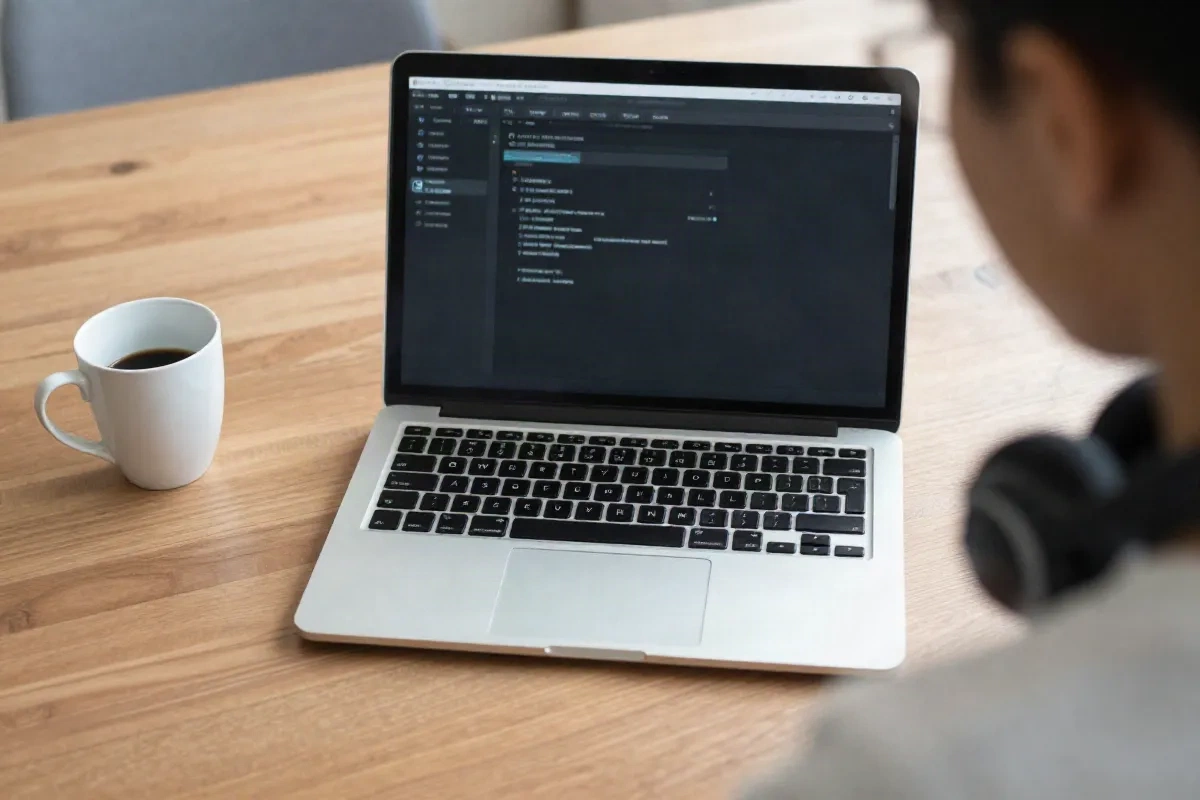
Audio die werkt wanneer lezen moeilijk is
Sommige mensen kunnen een paar weken of helemaal niet op een scherm vertrouwen. Denk aan een tijdelijk oogletsel, een visuele beperking, of een lange werkdag vol lezen die 's avonds niets overlaat. VoiceOver blijft het juiste hulpmiddel om de Mac zelf te bedienen. Voor lange artikelen geeft voorgelezen audio in een podcastapp een rustigere manier om informatie op te nemen, met dezelfde vertelkwaliteit voor elke luisteraar en zonder aparte, mindere variant.
- Dezelfde voorleespijplijn voor elke luisteraar
- Afspelen bedienen met de knoppen op je koptelefoon en de mediatoetsen
- Aanmeld- en accountpagina's gebouwd om met schermlezers te werken

Welke route naar tekst naar spraak bij jouw Mac past
De ingebouwde tools van Apple winnen op prijs en eenvoud. Speechify wint op app-afwerking en het bereik aan documenten. heartheweb wint wanneer de klus een wachtrij van lange artikelen is.
| Kenmerk | Ingebouwde Gesproken inhoud | Speechify | heartheweb |
|---|---|---|---|
| Kosten | Gratis | Gratis versie, Premium $29 per maand of $139 per jaar | Start gratis, daarna een vast maandabonnement |
| Beste voor | Korte pagina's en e-mails | pdf's, documenten en webpagina's in één app | Lange artikelen, nieuwsbrieven en pdf's als wachtrij |
| Speelt af weg van je bureau | Nee, blijft op de Mac | Ja, in een eigen app | Ja, in elke podcastapp |
| Stemmen | Stemmen van het Apple-systeem | Grote bibliotheek bij Premium, kleine set in de gratis versie | Rustige, scherpe en documentaire Britse verstellers |
| Wachtrij met achterstand | Nee | Bibliotheek in de app | Privé RSS-feed, één aflevering per artikel |
| Extra app te installeren | Nee | Ja | Nee, gebruikt Apple Podcasts of Overcast |
Veelgestelde vragen over tekst naar spraak op Mac
Heeft een Mac tekst naar spraak ingebouwd?
Hoe laat ik mijn Mac een hele webpagina voorlezen?
Kan ik op een Mac een artikel omzetten naar een audiobestand?
Hoe krijg ik de betere Siri-stemmen op een Mac?
Wat is de beste tekst-naar-spraakapp voor Mac?
Is er een gratis optie voor tekst naar spraak op Mac?
Werkt tekst naar spraak op Mac voor mensen met een visuele beperking?
Zet je leeslijst in je oren
Begin gratis. Geen creditcard nodig. Stuur vandaag één artikel en luister ernaar voor je volgende wandeling.