Texto para fala Mac, feito para leituras longas
Texto para fala Mac é gratuito e já vem instalado. Transforme artigos longos, newsletters e PDFs em uma fila que toca sem exigir que você olhe para a tela.

Onde a leitura em voz alta do Mac chega ao limite
O Conteúdo Falado serve bem para um parágrafo ou uma página curta. Um ensaio salvo de 4,000 palavras é outro trabalho.
Continua com a tampa fechada
Os episódios de um feed privado tocam no celular ou nos fones. Feche o MacBook, saia da mesa, e o artigo continua tocando.
Uma fila, não uma seleção
Cada artigo convertido cai em um feed RSS privado que você assina uma única vez. Os novos itens aparecem como episódios, na ordem em que você os salvou.
Narração pensada para textos longos
Títulos, citações em bloco e notas de rodapé chegam como estrutura, não como um fluxo único e chapado. Escolha um narrador britânico calmo, incisivo ou documental.
Newsletters e PDFs também
Encaminhe uma newsletter ou envie um PDF. Ele passa pelo mesmo pipeline de narração de um artigo web salvo.
Velocidade que você controla
Pule, volte 15 segundos ou acelere para 1.8x no app de podcast que você já usa. Sua configuração de velocidade fica nesse app.
Sem anúncios no feed
A saída em MP3 é limpa. O que você enfileirou é o que toca, sem nada inserido antes ou depois.
Três formas de ouvir texto no seu Mac
Comece pela gratuita. Desça a lista quando suas leituras ficarem mais longas.
-
1
Ative Falar seleção (gratuito, 2 minutos)
Abra Ajustes do Sistema, Acessibilidade, Conteúdo Falado. Ative Falar seleção e depois abra Gerenciar vozes para baixar uma voz aprimorada. Selecione texto em qualquer lugar e pressione Option+Esc. Funciona bem para e-mails, documentos e páginas curtas.
-
2
Use o comando say no Terminal
Digite say "olá" e o Mac fala. Use say -f artigo.txt para ler um arquivo, ou say -o artigo.aiff -f artigo.txt para salvá-lo como áudio. Adicione -r 200 para aumentar a velocidade de fala. Funciona bem com um arquivo por vez, e não guarda fila de espera.
-
3
Envie tudo para um feed de podcast privado
Salve um link ou encaminhe uma newsletter para o heartheweb, depois no app Podcasts escolha Arquivo, Seguir um programa por URL, e cole seu feed RSS privado uma única vez. Cada artigo depois disso vira um episódio. NOW PLAYING: narrator-calm, formato mp3, duração 8m42s.
Ouça enquanto cozinha, limpa ou se desloca
Um ensaio de 4,000 palavras leva cerca de 16 minutos para ler e pouco mais de 25 minutos para ouvir em velocidade normal. Isso cabe no tempo de fazer o jantar. Sua lista de leitura é um cemitério, a nossa também era. A fila não diminui porque você quis ler. Ela diminui quando cabe nos minutos que você já gasta fazendo outra coisa, e uma fila que toca sozinha é o que torna isso possível.
- Os episódios sincronizam com seu iPhone pelo Apple Podcasts
- Funciona com AirPods e qualquer fone Bluetooth
- A ordem da fila continua sua: do mais novo para o mais antigo, ou reordenada à mão

Scripts, atalhos e uma fila de verdade
Se você já usa say com pbpaste, sabe como uma leitura em voz alta rápida ganha velocidade. O limite aparece no quarto artigo da semana: nada lembra o que você já ouviu, e nada toca quando você sai da mesa. TRANSMITINDO: salve o link, deixe o feed coletar, e ouça depois no dispositivo mais próximo. Sinal, não ruído.
- Mantenha Option+Esc para seleções rápidas e páginas curtas
- Use o feed para qualquer coisa acima de 1,000 palavras
- Encaminhe newsletters na noite anterior e ouça na manhã seguinte
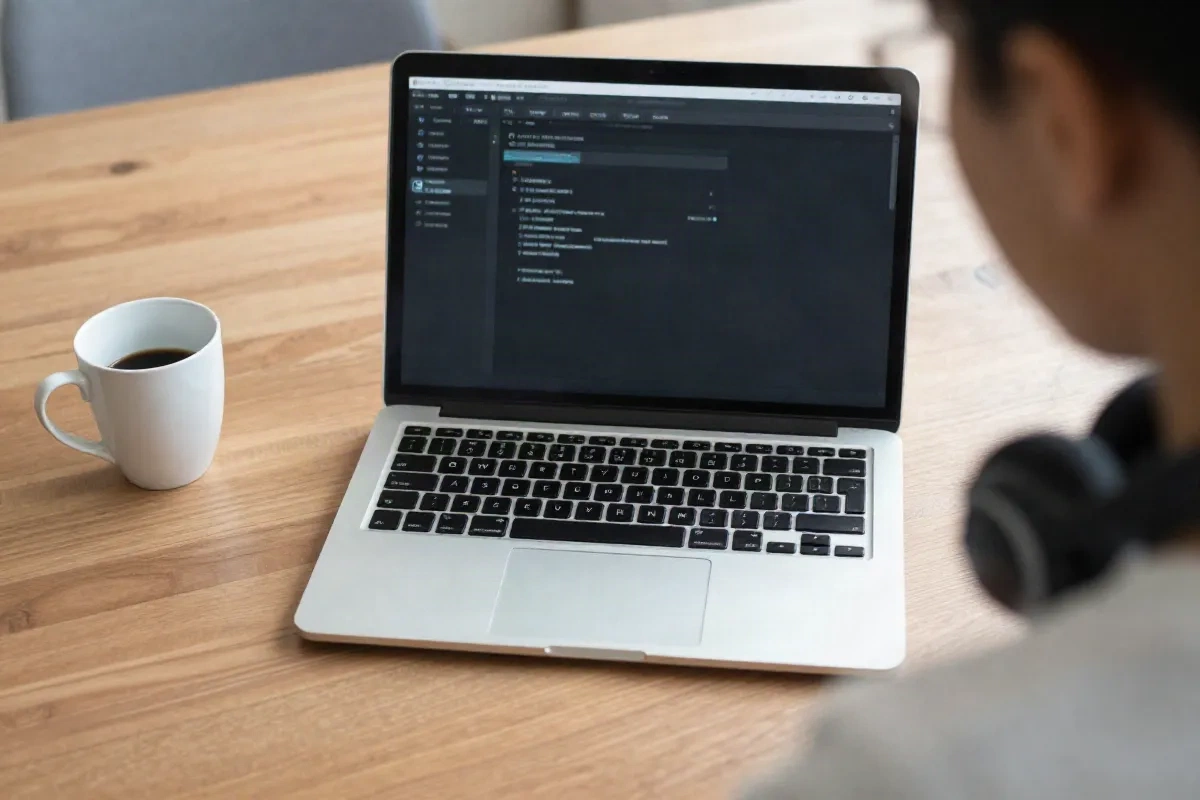
Áudio que funciona quando ler é difícil
Algumas pessoas não podem depender de uma tela por algumas semanas, ou nunca. Uma lesão ocular temporária, baixa visão, ou um dia longo de leitura para o trabalho que não deixa nada para a noite. O VoiceOver continua sendo a ferramenta certa para operar o próprio Mac. Para artigos longos, o áudio narrado em um app de podcast oferece uma forma mais tranquila de absorver informação, com a mesma qualidade de narração para todos os ouvintes e sem uma versão de segunda linha.
- O mesmo pipeline de narração para todos os ouvintes
- Reprodução controlada pelos botões do fone e pelas teclas de mídia
- Páginas de cadastro e de conta feitas para funcionar com leitores de tela

Qual rota de texto para fala serve ao seu Mac
As ferramentas nativas da Apple vencem em preço e simplicidade. O Speechify vence em polimento do app e variedade de documentos. O heartheweb vence quando o trabalho é uma fila de artigos longos.
| Recurso | Conteúdo Falado nativo | Speechify | heartheweb |
|---|---|---|---|
| Custo | Gratuito | Plano grátis, Premium $29/mo ou $139/yr | Comece grátis, depois assinatura mensal fixa |
| Melhor para | Páginas curtas e e-mails | PDFs, documentos e páginas web em um só app | Artigos longos, newsletters e PDFs em fila |
| Toca longe da mesa | Não, fica no Mac | Sim, no próprio app | Sim, em qualquer app de podcast |
| Vozes | Vozes do sistema da Apple | Biblioteca grande no Premium, conjunto pequeno no grátis | Narradores britânicos calmos, incisivos e documentais |
| Fila de espera | Não | Biblioteca dentro do app | Feed RSS privado, um episódio por artigo |
| App extra para instalar | Não | Sim | Não, usa o Apple Podcasts ou o Overcast |
Dúvidas comuns sobre texto para fala no Mac
O Mac tem texto para fala integrado?
Como faço meu Mac ler uma página web inteira?
Posso transformar um artigo em arquivo de áudio no Mac?
Como consigo as vozes Siri melhores no Mac?
Qual é o melhor app de texto para fala para Mac?
Existe uma opção gratuita de texto para fala para Mac?
O texto para fala no Mac funciona para pessoas com baixa visão?
Coloque sua lista de leitura nos ouvidos
Comece grátis. Sem cartão de crédito. Envie um artigo hoje e ouça antes da sua próxima caminhada.